一、ARRAY SSL VPN除了可以通过浏览器访问(https://sslvpn.jxut.edu.cn)并根据提示安装插件外,还可以手动安装客户端,从客户端连接VPN站点。
1、浏览器地址栏输入 https://client.arraynetworks.com.cn:8080
选择“AG系列产品”,根据自己的系统类型,在“MotionPro客户端”下选择对应的客户端安装软件进行下载。

2、下载完毕后进行解压,以64位Windows操作系统为例,点击运行 安装程序,出现以下欢迎页面:

点击“下一步”:

点击“我接受”:
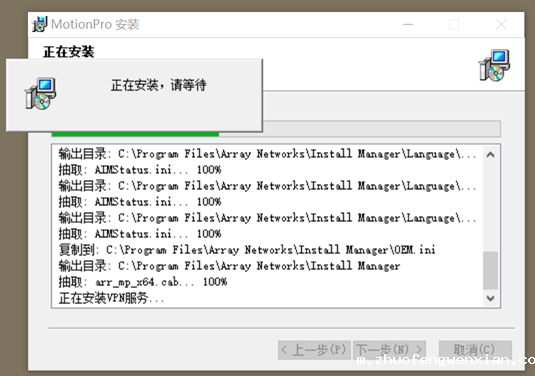
点击“下一步”:

点击“完成”,完成安装。
3、安装完成后,打开应用程序,点击“配置文件”:
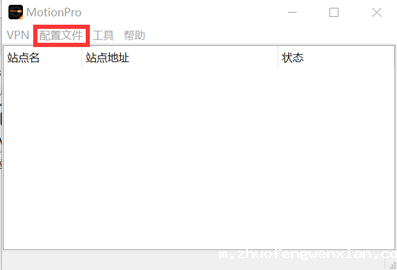
点击“增加”,输入以下站点配置信息,点击保存。

选择所添加的站点,双击或者单击后点击“连接”:
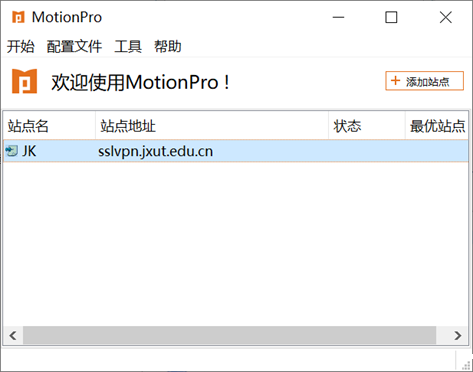
4、连接后该窗口会自动关闭,电脑屏幕右下角出现 表明已正常连接VPN。
连接后可以从浏览器打开需要访问的页面进行访问。
5、退出时,右键点击 选择“退出”即可。
6、该客户端包含web组件,安装后也可以从浏览器打开web登录页面,输入用户名密码后登录VPN。
二、锐捷VPN服务分为客户端版和网页版,客户端版使用方法请参考下方具体说明,网页版请直接访问 https://218.87.16.34:33443。(建议安装客户端访问)
1、操作说明
校园网VPN远程访问系统目前支持32/64位Windows操作系统和苹果iOS、安卓Android移动终端,可根据实际需要按需下载安装。
点此下载适用于32位Windows系统的VPN客户端
点此下载适用于64位Windows系统的VPN客户端
移动终端VPN客户端
以Windows 64位客户端为例,下载后按照提示安装VPN客户端,安装完成后,桌面出现SSL VPN的快捷方式图标,双击打开主界面,如下图所示:

图1 VPN客户端软件登录页面
在主界面依次输入服务器地址https://218.87.16.34:33443、校园网账号用户名及密码后,单击“登录”按钮,等待桌面右下角略缩图标由灰色变为红色或提示VPN隧道建立成功,即为成功登陆VPN。登录成功后用户可以打开浏览器访问任意内网资源。

图2 VPN客户端软件登录成功提示
2、常见问题
(1)在某些情况下,部分安全防护软件可能导致VPN客户端安装失败,请暂时关闭安全防护软件后重新安装。
(2)部分用户出现安装完毕客户端后,点击桌面VPN图标无效的问题,请重新安装客户端或者在“开始”菜单中搜索“SSL VPN”查找锐捷VPN快捷方式。


